Beneton Movie GIF是一個可以將圖片製作成GIF動畫圖檔的軟體,支持48種檔案格式,如 BMP, GIF, JPG, PNG, and AVI檔。多種外框選擇、20多種特效處理,可以預覽播放GIF檔功能,可儲存或載入批次邊框功能。
【使用軟體】Beneton Movie GIF 1.1.2
【適用系統】2000/XP/Vista/7
【軟體下載】本站下載
【官方網站】http://www.benetonsoftware.com
【使用教學】
1.如果要自行加入新的圖框,可以點選加入新圖框設定圖框的大小、顏色、編號、播放延遲時間、背景透明。 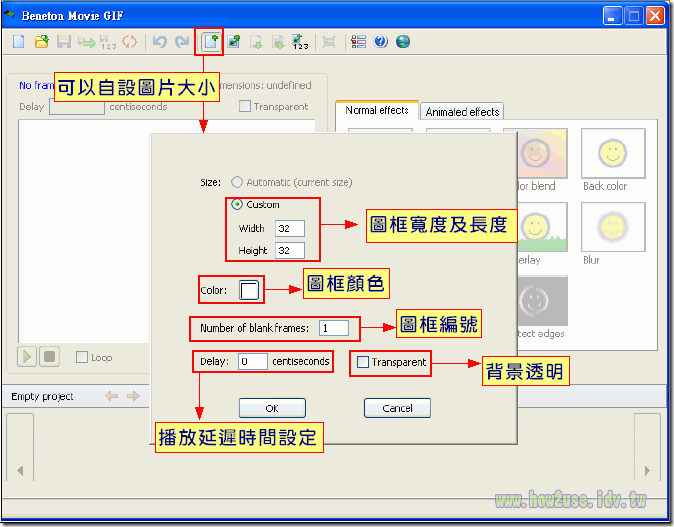
2.如果有已編輯好的圖片檔案,可以點選批次加入多個圖片。批次加入多個圖片需要將圖片的檔名和副檔名先設定好,你有 10 張圖檔分別為 fram1.bmp、frame2.bmp…frame10.bmp,如下圖設定有 10 張圖片為檔名開頭為 frame,副檔名為.bmp(如果你的圖片為其它副檔名格式在這邊休改,如.jpg),輸入圖片檔編號 10 張順序 1 到 10,接著點點選下方的【Browse for folder】切換到放圖片的資料夾。
批次加入圖檔適合自己編輯好的圖片檔來使用,如要製做相片圖檔可以點選【加入圖片檔案】將圖片檔一張張順序加入。 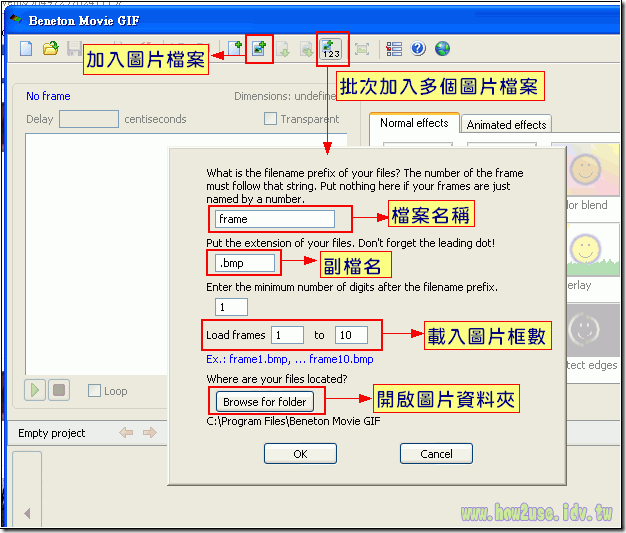
3.如果圖片尺寸太大軟體會將圖片變更 720×500 的大小,點選【Yes】確定,多張圖片合成 GIF動畫檔會使檔案變大,圖片尺寸盡可能不要過大。可先將圖片檔案先調整好到較小的尺寸再來製做GIF檔。調整圖片大小軟體:Plastiliq Image Resizer、ImBatch、FastStone Photo Resizer 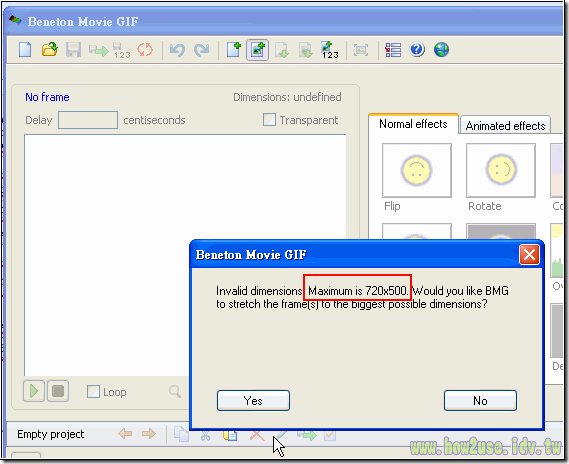
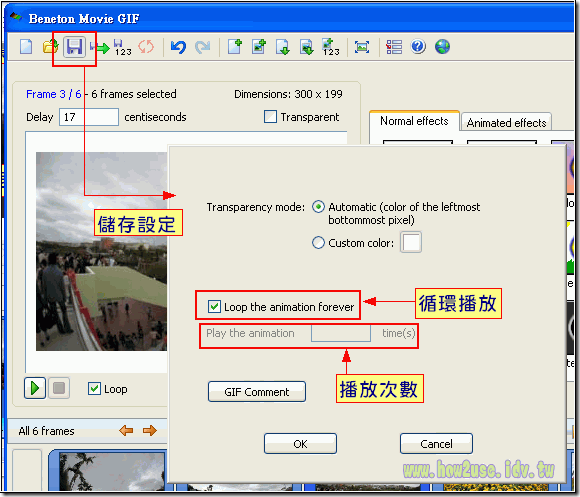
4.加入圖片後,點選圖片可以單一對圖片檔輸入圖片播放時間或背景是否透明,如果要對多張圖片檔輸入播放時間設定等,可搭配鍵盤的【Ctrl】鍵或是【Shift】鍵後滑鼠點選多張圖片檔,再到左上方輸入播放圖片的時間。勾選【Loop】動畫GIF檔可以循環播放。 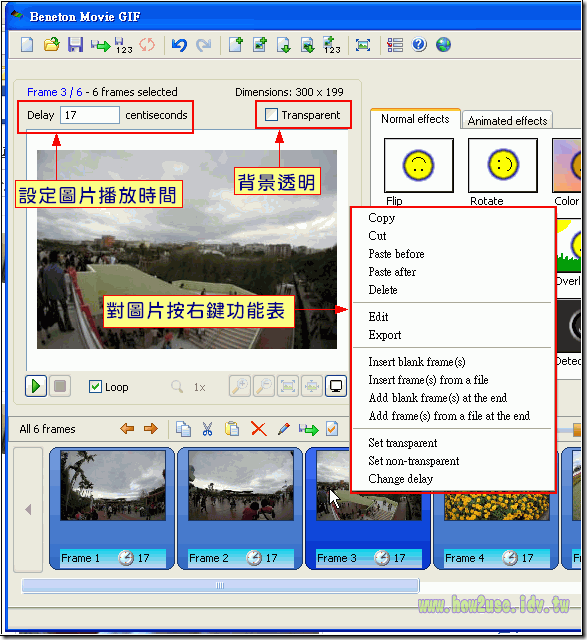
5.設定好後,點選上方儲存功能,可以設定是否要循環播放,如果不勾取可以設定下方的播放次數,當播放到設定次數就會停止。點選【OK】就可以將圖片儲存成GIF動畫檔。