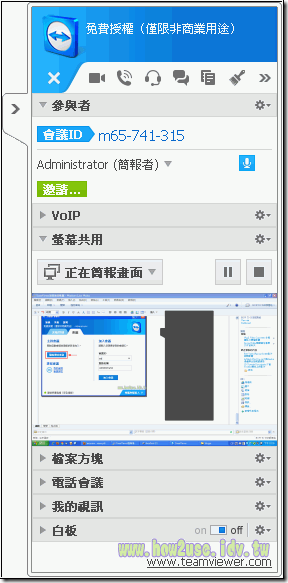
TeamViewer是一個免費的遠端遙控軟體,它不需要有實體 IP只要有網路就可以進行連線遠端桌面的遙控功能,不需要在用戶端進行安裝就可操作,且可以隨時存取您的資料與應用程式,另外還有新的簡報功能,可邀請最多25位參與者進入線上會議,不需要安裝軟體才能加入簡報。只需要網頁瀏覽器和網際網路連線。
【使用軟體】TeamViewer 8.0.16642
【適用系統】Windows All
【軟體下載】本站下載
【官方網站】http://www.teamviewer.com
【使用教學】
1.安裝TeamViewer,如果不想安裝這一個軟體只需要點下面的執行,就可以直接開啟使用,安裝主要能夠設定一個固定的密碼。 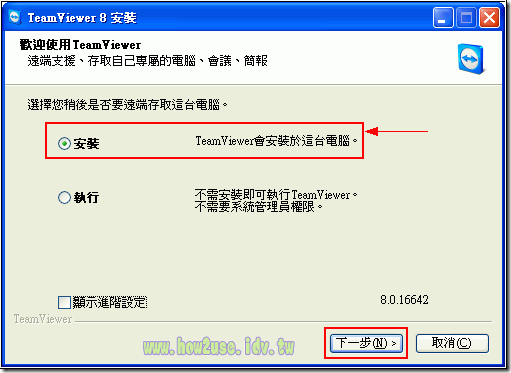
個人使用是完全免費,所以選擇【個人/非商業用途】進行安裝 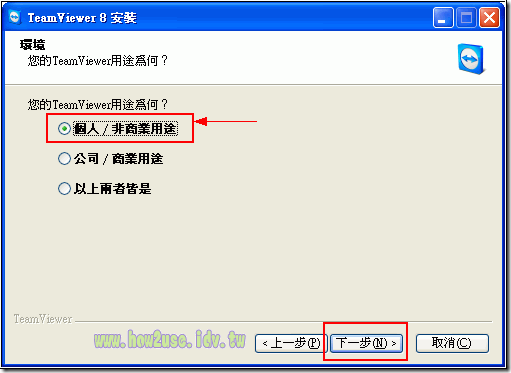
勾選同意授權協議及非商業用途選項。 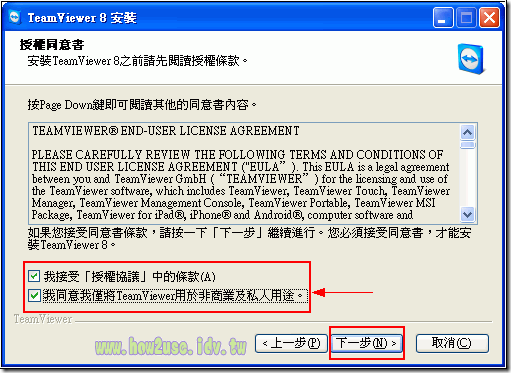
可設定隨機密碼或是固定密碼,如果你是要存取自己的遠端電腦可以申請註冊一組固定的個人密碼 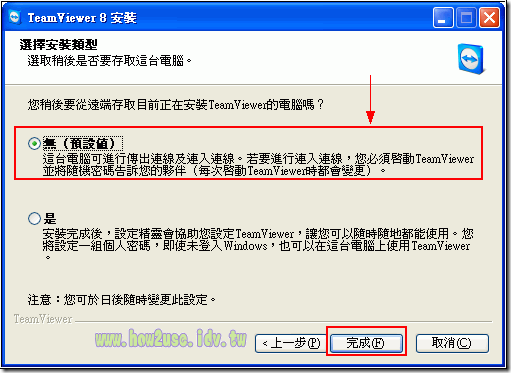
2.安裝完後,執行軟體就會給一組ID及隨機密碼,如果要讓遠端遙控這台電腦只要遠端的電腦執行TeamViewer輸入ID及密碼就可以登入。 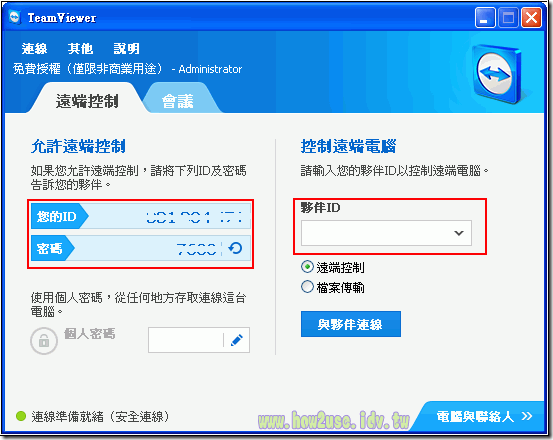
3在右側的【控制遠端電腦】輸入夥伴ID後點選【與夥伴連線】,接著輸入密碼進入遠端控制介面 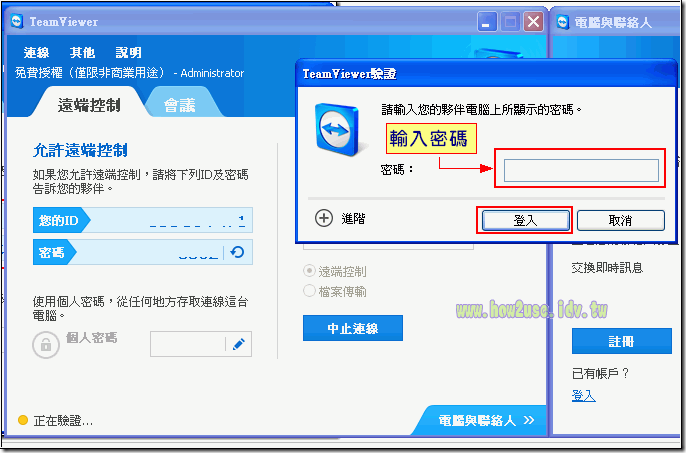
4.遠端控制介面 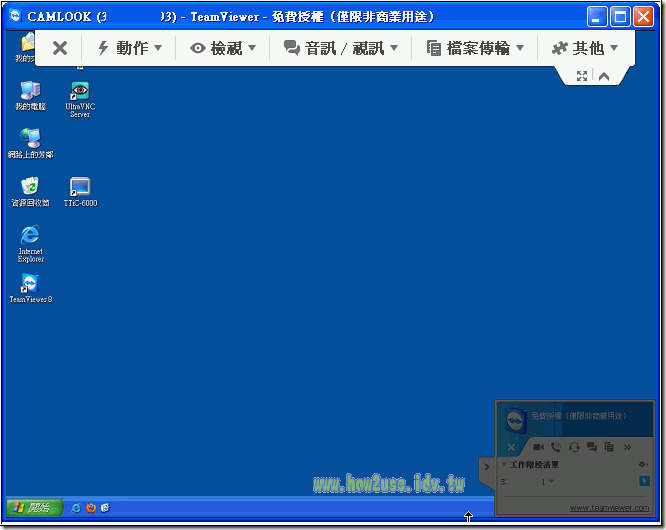
5.在控制功能:
【動作】可以控制開關機等執行功能 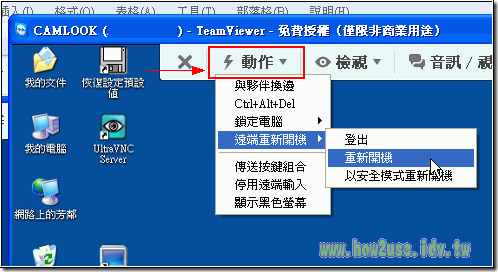
【檢視】功能:可以設定遠端顯示品質等功能 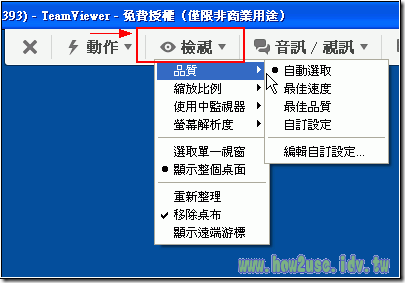
【音訊/視訊】功能:可以和遠端電腦使用視訊、語音或是文字交談功能 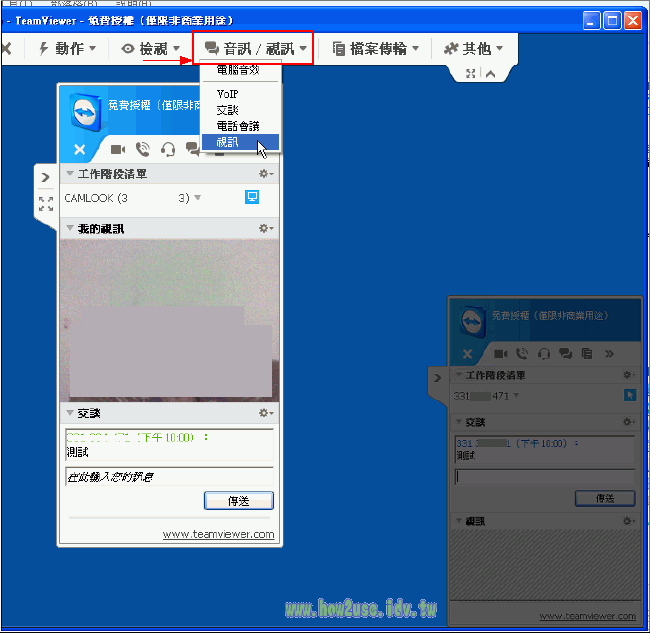
【檔案傳輸】功能:在檔案方塊可以將檔案拉到視窗檔案方塊內,遠端就會出現下載選擇 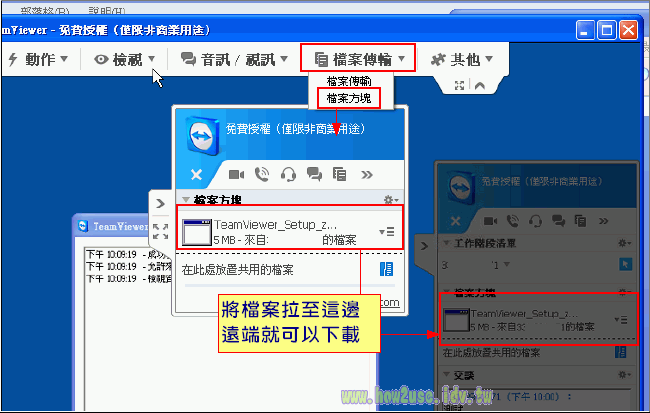
另外點選下拉的檔案傳輸會出現一個類似FTP的檔案傳輸介面,會顯示兩端電腦資料檔案來傳檔 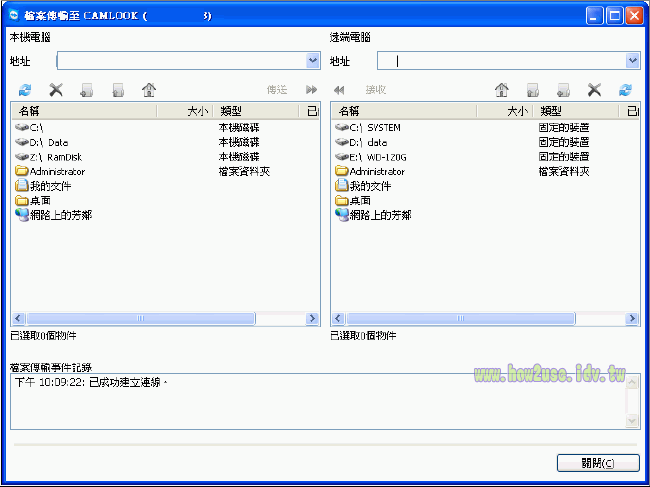
【其他】功能:可以邀請其他遠端電腦加入,這功能類似可以開啟遠端會議簡報 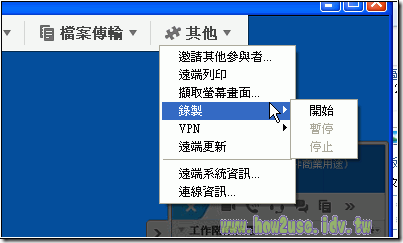
6.【會議】功能:點選會議這一個分頁,開啟【開始及時會議】 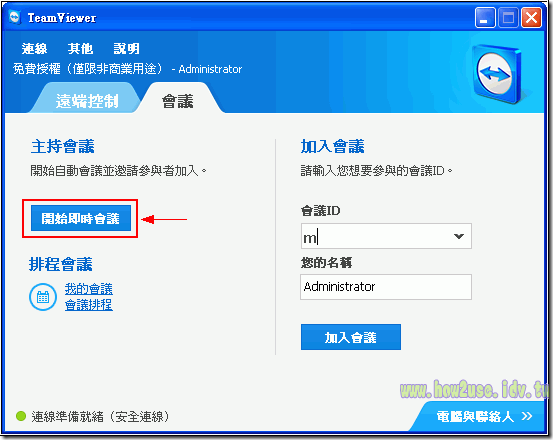
會議控制面板,可以將畫面傳送給邀請進到這台電腦畫面,進行多人連線簡報。