zeZebra 是一個可以將檔案以P2P模式傳送分享給朋友的軟體,只要雙方有安裝zeZebra,將要分享的檔案加入後,點選分享的網址給朋友就可以下載,因為是利用P2P方式傳送檔案,所以同時間下載的人數越多速度越快,檔案不會儲存在網路空間上,可控制傳輸速度。
【使用軟體】zeZebra 0.8.0.9
【適用系統】XP/Vista/7
【軟體下載】本站下載
【官方網站】http://www.zezebra.com/
【使用教學】
1.安裝完軟體後,輸入名稱及Email或是使用Facebook 帳號登入,選定好後點選右下方的【Save & Close】儲存。 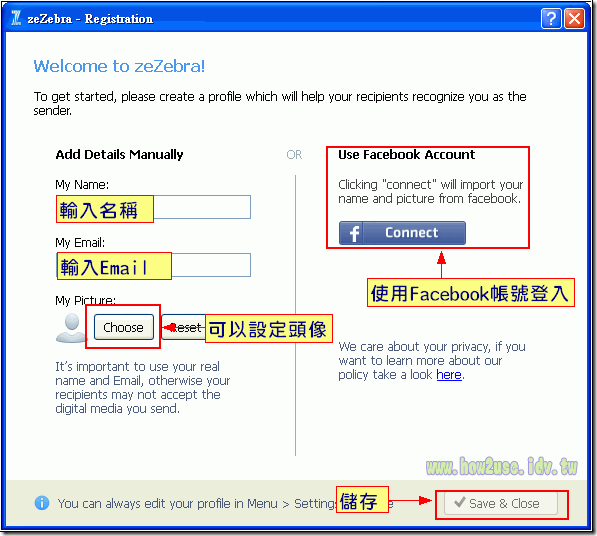
2.點選【Share Files】將要分享傳送的檔案加入。 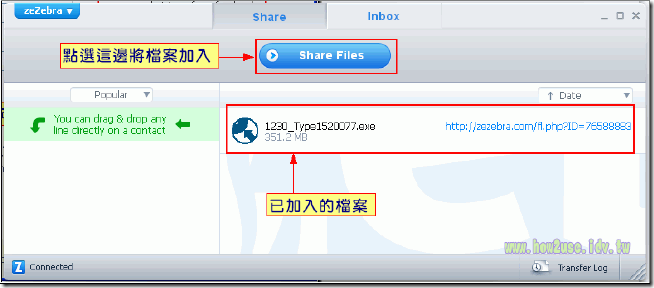
3.檔案加入後,指到檔案時會出現右方的功能,點選【Share】就會出現分享的功能,可以點選 Copy Link 複製下載的連結,將連結給朋友,當朋友點選連結就會自動開啟zeZebra 下載檔案。 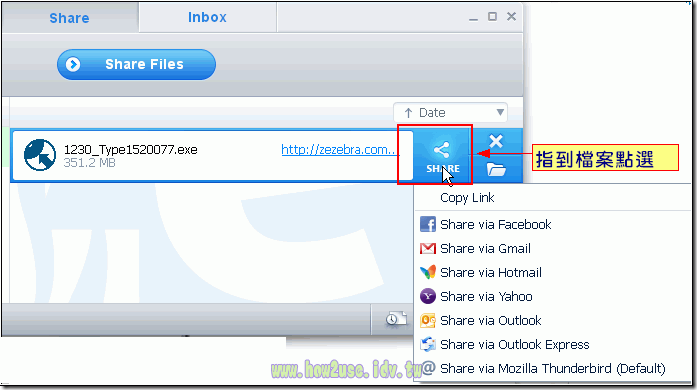
4.另外如果有朋友已經有使用這一個軟體,可以看到朋友有沒有在線上,可以將已加入的檔案拉到使用者上面將檔案傳送給朋友。 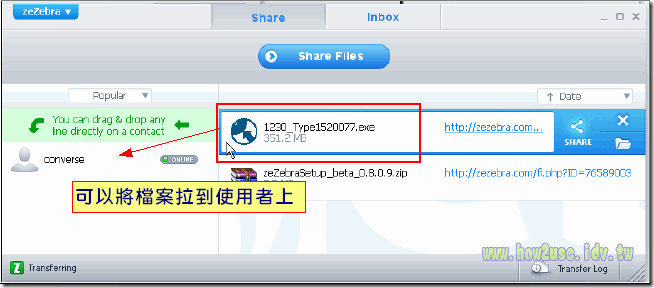
朋友接收端就會出現是否要接受下載這一個檔案 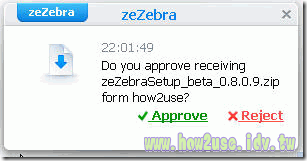
5.可以切換到【Inbox】查看已經下載好的檔案,如果要看正在傳輸檔案狀態,點選右下方的【Transfer Log】就會跳出傳輸狀態視窗。 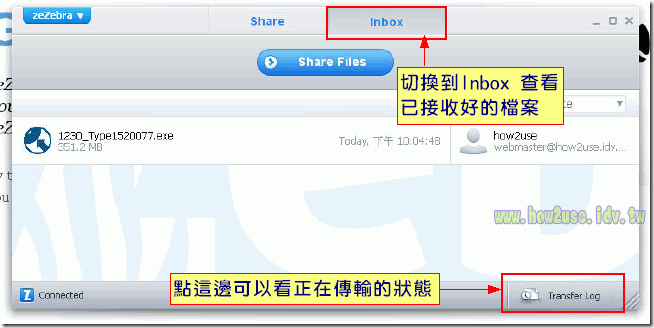
傳檔者傳輸狀態頁面 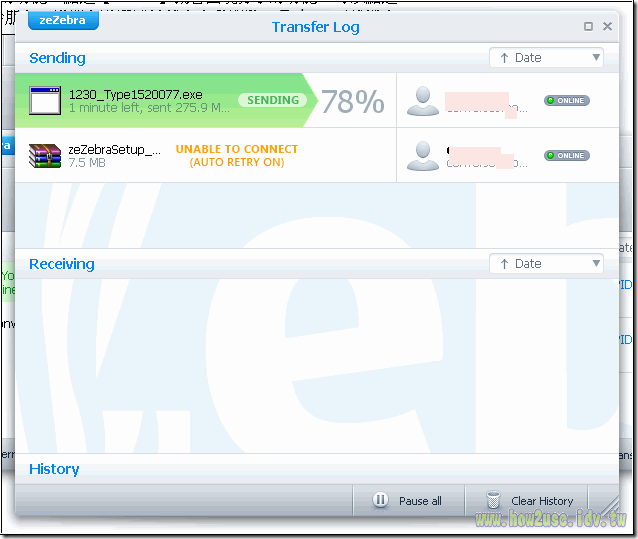
接收檔案者傳輸狀態頁面: 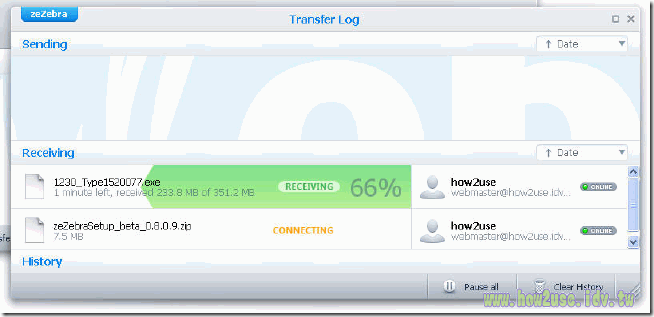
6.設定點選左上方zeZebra 的Logo 選【Settings】 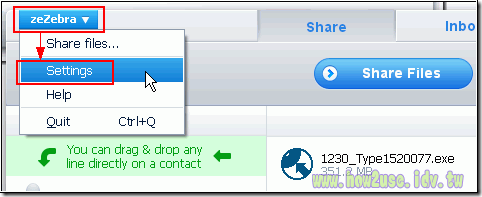
【General】一般設定:設定開機自動載入zeZebra ,軟體自動檢查更新及變更儲存資料夾位置。 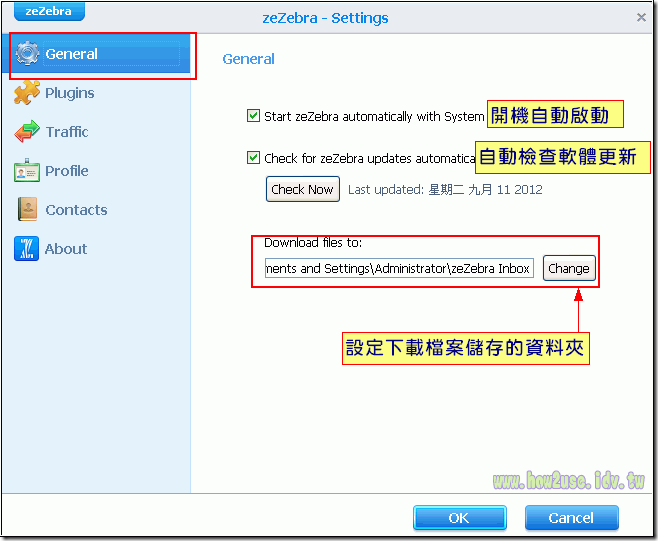
【Plugins】可設定Outlook外掛附檔的大小。 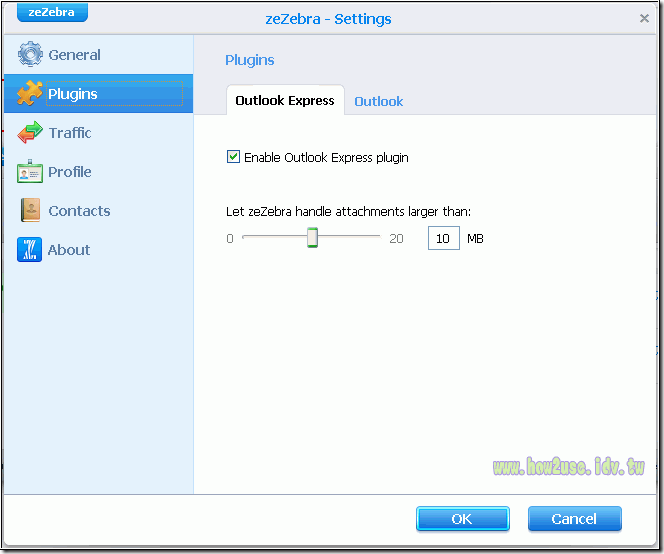
【Traffic】可以設定傳輸速度及上傳下載數。 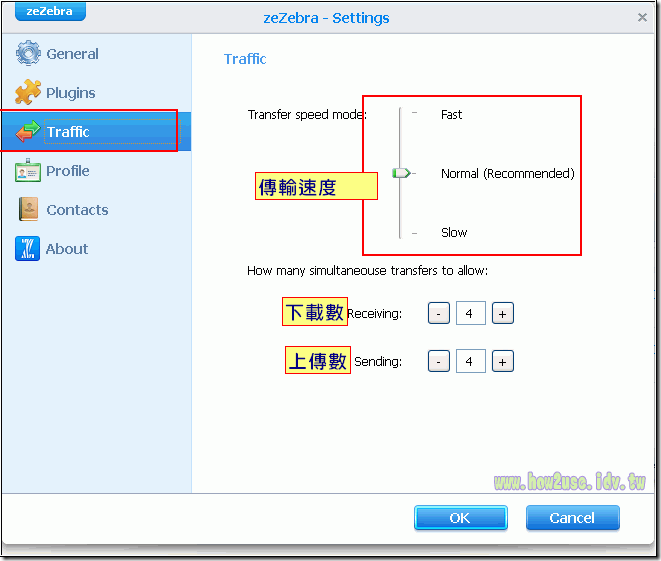
【Profile】可設定個人資料 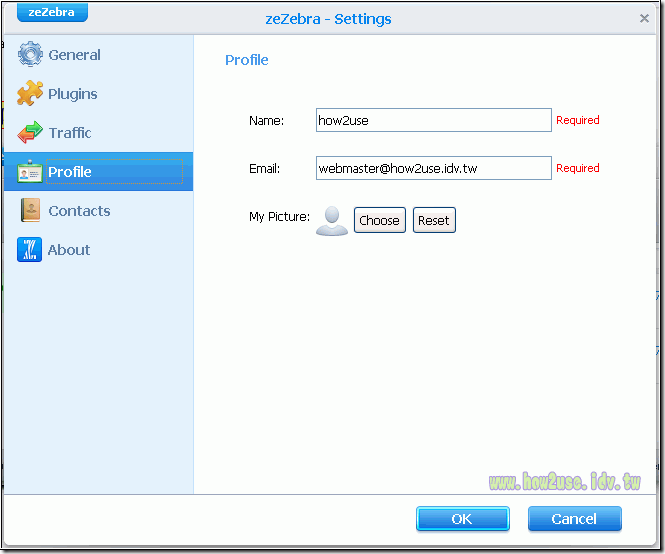
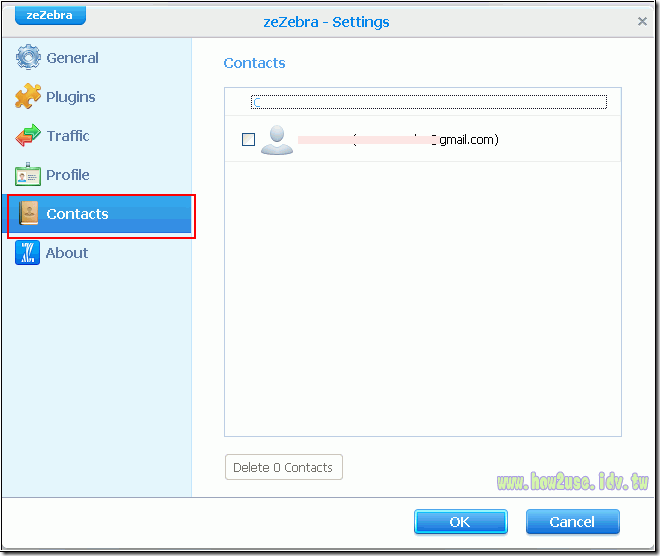
【Contacts】這邊可以看到聯絡人名單